


 Santo André 13° C
São Caetano 14° C
Mauá 14° C
Diadema 14° C
Rio Grande da Serra 12° C
São Bernardo 13° C
Ribeirão Pires 14° C
Santo André 13° C
Santo André 13° C
São Caetano 14° C
Mauá 14° C
Diadema 14° C
Rio Grande da Serra 12° C
São Bernardo 13° C
Ribeirão Pires 14° C
 Publieditorial
 Ferramenta caneta: o recurso mais preciso para criadores que querem vídeos profissionais
Editar vídeos profissionais nunca foi tão fácil, desde que se conheça os recursos adequados para isso. O Wondershare Filmora é um exemplo, sendo utilizado para as mais variadas tarefas do audiovisual


 Divulgação

A criação de efeitos visuais em vídeos é, sem sombra de dúvidas, uma das tarefas mais difíceis quando falamos sobre mídias. Felizmente, há recursos que facilitam a atividades, como a utilização de gadgets e softwares especializados. Esse é o caso do Wondershare Filmora e da ferramenta pen do programa.
O Wondershare Filmora 15 é um programa para computadores capaz de, entre outras coisas, permitir a edição de vídeos utilizando canetas e dispositivos touch. Nesse texto, nós vamos explicar como você pode utilizar o recurso para as edições de vídeos, em um breve passo a passo com apenas 3 etapas.
Como usar o recurso caneta no Wondershare Filmora?
Antes de partir para o passo a passo da ferramenta caneta, vale entender por que esse recurso ganhou tanta relevância dentro do fluxo de edição. Ela não serve apenas para desenhar na tela, mas para dar ao criador um nível de personalização que dificilmente seria alcançado com efeitos prontos.

1. Faça o download e a instalação do Filmora no seu dispositivo
O primeiro passo desse tutorial consiste em baixar e instalar o Wondershare Filmora no seu desktop. Para isso, você deverá acessar a plataforma do programa e clicar em “download grátis”, de acordo com o seu sistema operacional. Em seguida, é necessário acessar a pasta onde o instalador foi baixado.
Ao clicar duas vezes, a instalação começará, a qual leva alguns minutos. Basta que siga as instruções na tela e é só isso! É importante notar que, caso você interrompa a instalação no meio do processo, será necessário reiniciá-la. Assim que tudo for concluído, o programa será aberto automaticamente.
Além disso, vale a pena verificar se o seu sistema possui atualizações pendentes antes de iniciar a instalação, já que isso ajuda a evitar pequenos conflitos com drivers ou permissões. Essa simples verificação garante que o Filmora funcione com mais fluidez desde o primeiro uso, especialmente para quem pretende trabalhar com recursos gráficos como a ferramenta de caneta.
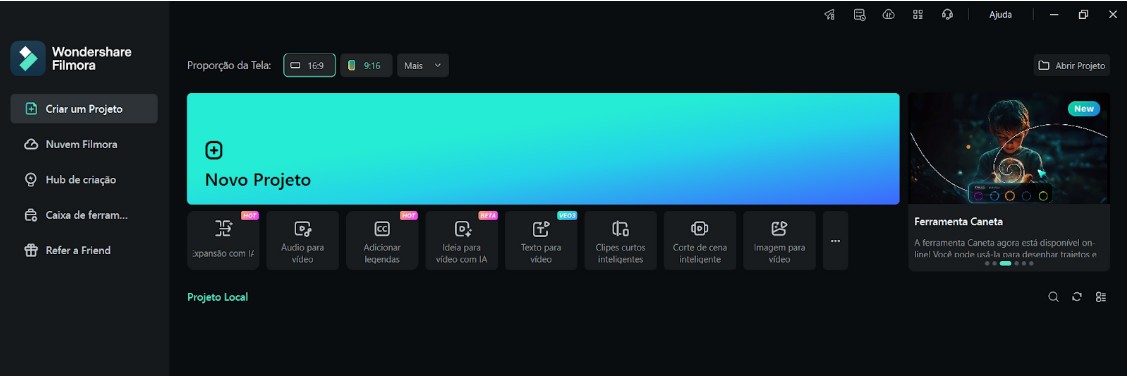
2. Conecte a caneta ao dispositivo e abra o Filmora para a edição
Em segundo lugar, para utilizar a ferramenta da caneta, é importante que você conecte o gadget ao seu dispositivo. É possível fazer uso do recurso com o próprio mouse, caso prefira, mas os resultados são distintos. Em todo caso, o Wondershare Filmora detectará a caneta junto ao sistema operacional.
Caso o programa não tenha sido aberto automaticamente após a instalação, você poderá encontrá-lo em um ícone na área de trabalho. Quando a janela aparecer, vá em “novo projeto”, o que o levará até a linha do tempo do Filmora. É aqui que você importará novas mídias e as editará no próximo passo.
Uma prática recomendada é testar pequenos traços antes de iniciar a edição principal, garantindo que a sensibilidade e o comportamento da caneta estejam de acordo com o que você deseja. Esse rápido ajuste inicial evita retrabalho e ajuda a alcançar resultados mais naturais ao longo da edição.
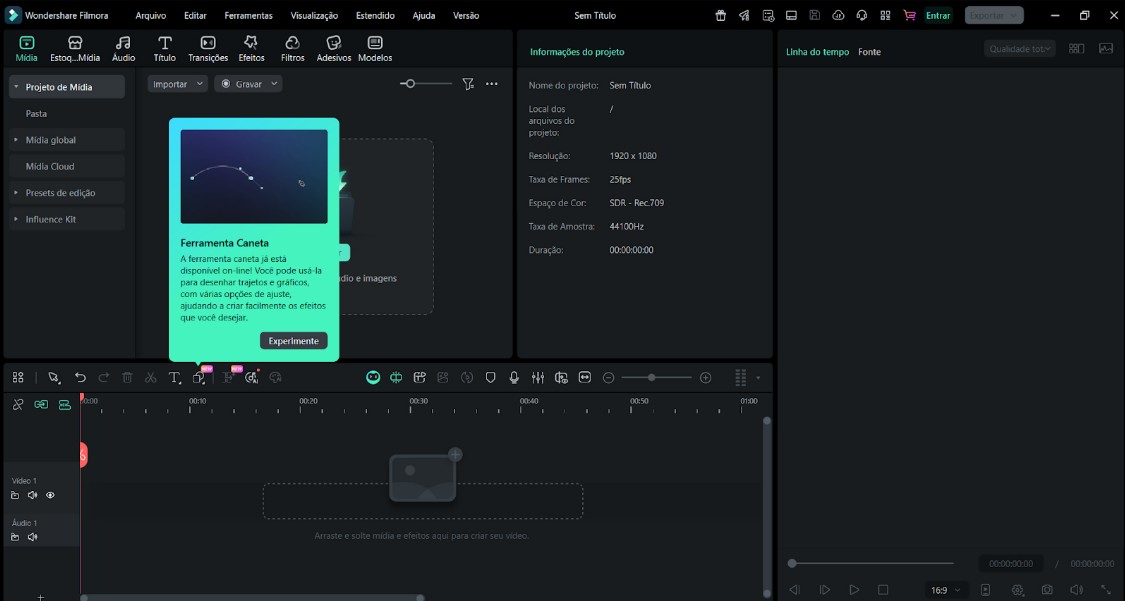
3. Encontre a ferramenta da caneta e crie os efeitos que desejar
Clique em “importar” e selecione uma mídia que esteja salva no seu computador. Em seguida, arraste-a até a linha do tempo. Logo acima, você verá um ícone com o nome de “ferramenta de desenho”. Clique nele e então em “ferramenta caneta”. Uma nova janela será aberta no lado direito da sua tela.
É nesse espaço que você poderá desenhar os efeitos que desejar no seu vídeo, checando as opções de customização ao lado, como escala, traços, efeitos, cores, sombras, trajetos e mais. Ao clicar no botão de “play”, você será capaz de ver como os desenhos que criou foram aplicados ao seu material.
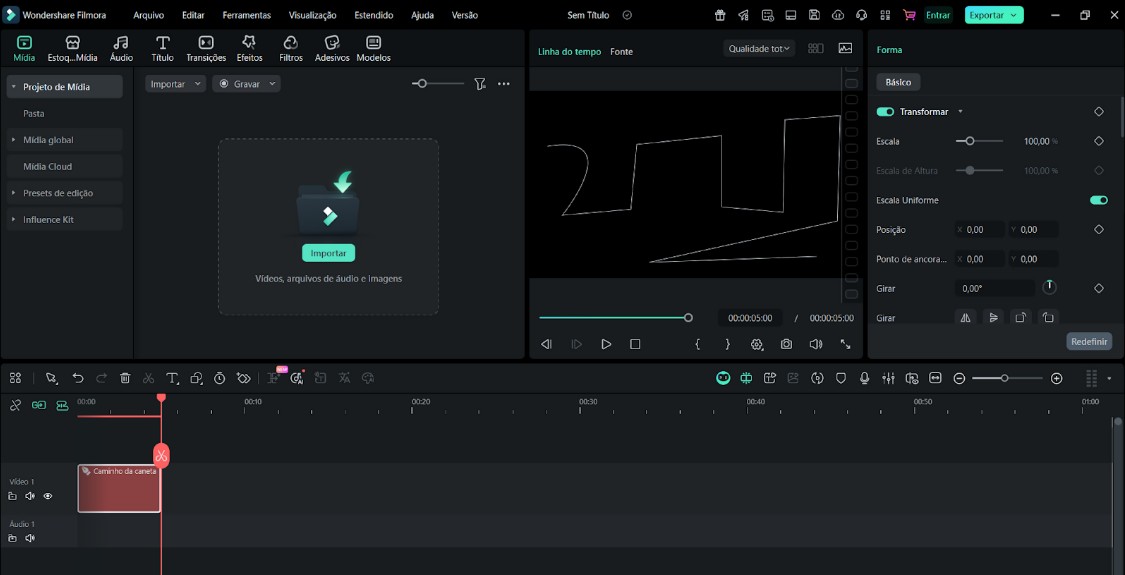
Para obter resultados mais consistentes, experimente trabalhar camada por camada, criando diferentes elementos visuais em pequenos trechos do vídeo. Isso facilita ajustes posteriores e permite que cada desenho acompanhe a narrativa com maior precisão, especialmente em cenas com movimento.
Ao fim das edições com o Filmora ferramenta caneta, tudo que resta é selecionar “exportar”, no canto superior direito da tela e definir as configurações de saída do vídeo editado. E é só isso! Caso prefira, é possível também salvar o projeto em si, permitindo que realize novas modificações ao vídeo no futuro, se assim desejar.
Por que a ferramenta Caneta do Filmora se tornou tão importante para criadores?
A ferramenta de caneta do Filmora vem ganhando destaque porque responde diretamente a uma necessidade crescente entre criadores: destacar informações no vídeo sem depender de softwares complexos.
Em um cenário em que tutoriais, vídeos educacionais e explicações visuais dominam as plataformas digitais, esse recurso permite que o usuário crie marcações naturais, fluidas e personalizadas, tornando a comunicação mais clara e dinâmica.
Outro ponto relevante é que o recurso se adapta ao ritmo criativo de quem produz conteúdo, permitindo intervenções rápidas que não atrapalham o fluxo da edição. Isso torna o processo mais intuitivo, especialmente para quem precisa adicionar comentários visuais ou reforços didáticos com frequência.
Vantagens práticas de desenhar diretamente no vídeo
Uma das grandes forças do recurso está na forma como o Filmora integra os desenhos à linha do tempo. Diferente de editores tradicionais, onde anotações manuais exigem etapas longas ou plug-ins externos, aqui tudo é feito diretamente sobre o material. Isso acelera a edição e evita que o criador perca tempo com configurações desnecessárias.
O editor permite ajustar a duração, a suavidade do traço e o comportamento do desenho em movimento, o que dá ao criador controle avançado sem complexidade técnica.
Essa praticidade também favorece quem trabalha com grande volume de vídeos, pois reduz o tempo gasto em microajustes. Assim, mesmo em projetos longos, o criador mantém agilidade sem perder a precisão dos detalhes visuais.
Personalização que ajuda tanto iniciantes quanto avançados
O Filmora oferece controles intuitivos para que o usuário personalize cada detalhe: espessura, cor, formato do traço, sombra, trajetos animados e até movimentos suaves que acompanham o ritmo da narrativa. Como a interface é limpa, quem está começando consegue entender rapidamente como aplicar efeitos úteis, enquanto usuários mais avançados conseguem explorar camadas adicionais de expressividade.
Essa flexibilidade permite que cada editor adapte o recurso ao seu estilo de produção, ajustando desde traços minimalistas até desenhos mais elaborados. Isso contribui para que diferentes perfis de criadores encontrem um fluxo de trabalho adequado às suas preferências.
Imagem: ChatGPT
Funciona bem com mouse, touch e caneta digital
Mesmo sem mesa digitalizadora, o Filmora interpreta bem os gestos, o que torna o recurso acessível mesmo para quem usa apenas o mouse. Já em dispositivos touch e canetas digitais, a experiência fica ainda mais natural, com traços mais fluidos e detalhados. Isso abre espaço para estilos de anotação variados, desde marcações simples até desenhos expressivos.
Essa versatilidade garante que criadores com equipamentos diferentes consigam explorar o recurso de maneira eficaz, seja em computadores de entrada, seja em dispositivos mais avançados.
A importância de um fluxo de trabalho visual mais manual
A edição de vídeos vive um movimento curioso: enquanto a inteligência artificial assume parte das tarefas repetitivas, cresce a demanda por toques pessoais e efeitos artesanais. Ferramentas como a caneta atendem exatamente essa necessidade, pois entregam:
• autonomia criativa;
• velocidade na produção;
• menor dependência de pacotes externos;
• identidade visual única.
O próprio Filmora destaca, em seu site, que a ferramenta foi desenvolvida para permitir “expressão visual direta do criador” com controle preciso de traços, animação e efeitos especiais.
Como a ferramenta Caneta melhora a comunicação visual
Para quem produz tutoriais, vídeos técnicos ou aulas online, desenhar diretamente sobre o vídeo facilita a explicação de processos complexos. A caneta direciona o olhar do espectador, diminui distrações e torna o conteúdo mais acessível.
Esse tipo de recurso aumenta a retenção, ajuda na compreensão e cria uma sensação de acompanhamento guiado, como se o criador estivesse “apontando” as informações em tempo real.
Além disso, o uso estratégico da caneta ajuda a criar ênfases visuais que reforçam os pontos centrais da explicação, evitando que o público se perca em conteúdos densos ou muito técnicos.
Integração fluida com outros recursos do Filmora
Os desenhos feitos com a caneta não ficam isolados; afinal, estamos falando do Filmora, o melhor vídeo editor, então eles podem ser combinados com animações, transições, textos, ajustes de cor e keyframes. Isso transforma a ferramenta em parte orgânica da narrativa, permitindo que os elementos manuais acompanhem cortes, movimentos de câmera e momentos importantes da edição. Essa integração reforça a identidade visual e dá mais unidade ao vídeo.
Essa interação entre recursos fortalece a construção de storytelling, permitindo que cada elemento visual colabore para um fluxo mais consistente e envolvente. Assim, o vídeo ganha dinamismo sem perder coesão.
Aplicações criativas da ferramenta Caneta no dia a dia do editor
A caneta pode ser usada para:
• destacar elementos específicos do vídeo
• criar explicações visuais rápidas
• desenhar rotas, caminhos e anotações estilizadas
• fazer setas ou contornos que acompanham objetos em movimento
• assinar vídeos de forma artesanal, criando um toque pessoal
Essas possibilidades tornam o recurso útil em nichos variados — educação, entretenimento, conteúdo corporativo, demonstrações técnicas, reviews, entre outros.
Além das aplicações tradicionais, muitos criadores têm usado a caneta para desenvolver pequenos storyboards dentro do próprio vídeo, criando esboços rápidos que ajudam a guiar a narrativa visual de forma simples e eficiente.
Identidade visual: como a ferramenta ajuda a construir estilo próprio
Cada criador pode desenvolver uma forma única de usar o recurso. Ao testar diferentes espessuras, estilos de traço e combinações de efeitos, é possível construir uma assinatura visual que se torne parte da identidade do canal ou da marca.
Essa consistência é valiosa para quem quer se destacar em meio a tantos conteúdos parecidos nas plataformas digitais.
Com o tempo, essas escolhas visuais se tornam reconhecíveis, fortalecendo a presença do criador e criando uma conexão mais imediata com o público sempre que um novo vídeo é publicado.
A ferramenta Caneta do Filmora amplia a criatividade sem complicar o processo
A possibilidade de desenhar no vídeo diretamente durante a edição torna o Filmora uma solução eficiente para criadores que desejam clareza visual, destaque e personalização. O recurso é simples na superfície, mas profundo o bastante para atender a níveis diferentes de habilidade.
Com ele, os vídeos se tornam mais dinâmicos, mais explicativos e mais próximos do público — sem exigir ferramentas externas ou conhecimento técnico avançado.
No fim das contas, a ferramenta de caneta se destaca por unir praticidade e expressividade, permitindo que cada criador traduza suas ideias de maneira visual e direta, com resultados que enriquecem a experiência do espectador.

Atenção! Os comentários do site são via Facebook. Lembre-se de que o comentário é de inteira responsabilidade do autor e não expressa a opinião do jornal. Comentários que violem a lei, a moral e os bons costumes ou violem direitos de terceiros poderão ser denunciados pelos usuários e sua conta poderá ser banida.